PBX 2.1 Selecionar e atualizar um usuário PBX
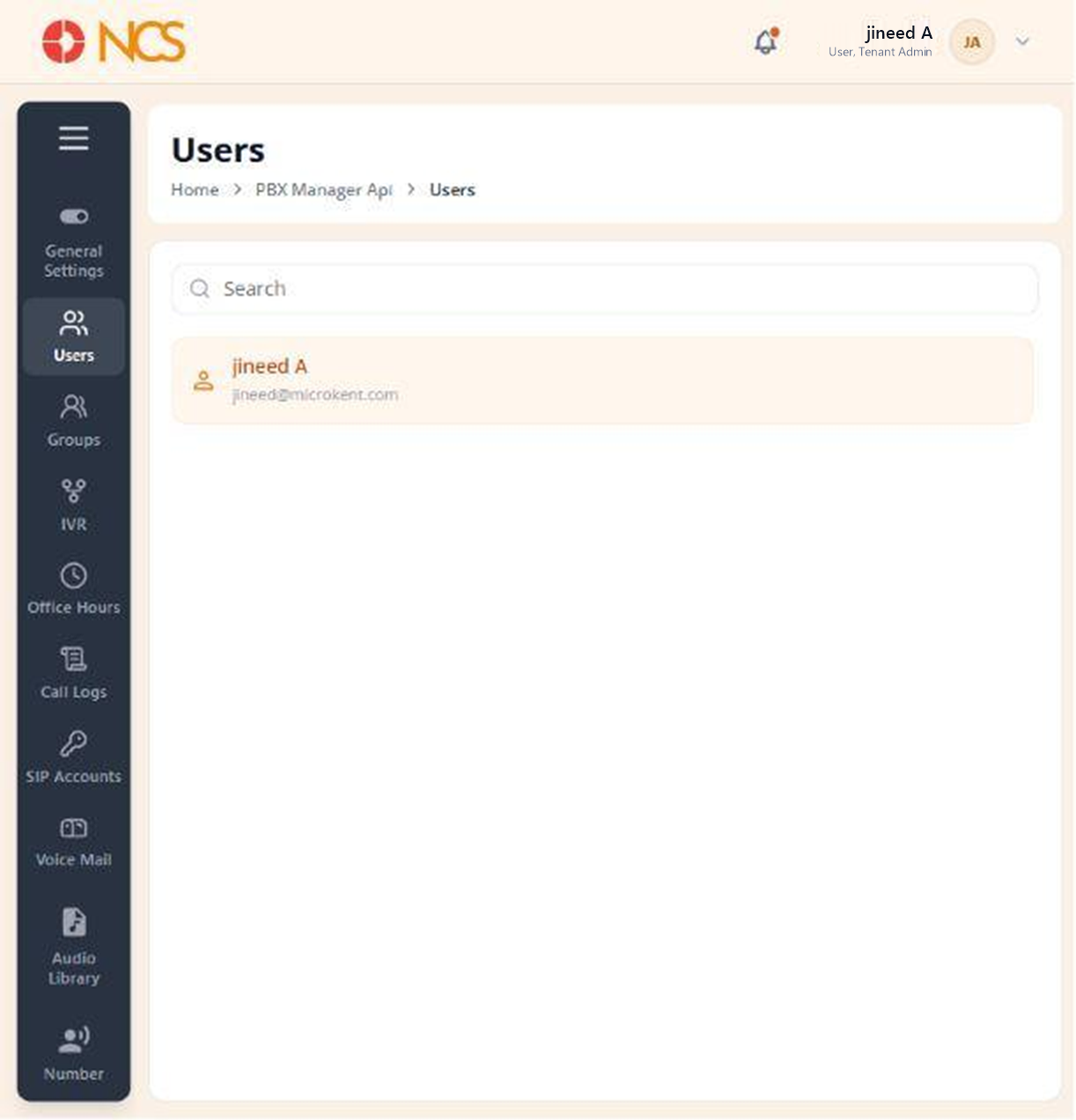
A lista de usuários fica na parte esquerda da página, com cada entrada mostrando o nome da pessoa acima de seu endereço de e-mail. O registro é aberto em quatro abas: Visão Geral, Números e Ramais, Aprovisionamento Automático e Recursos.
- Abra PBX Manager > Usuários.
- Use a Pesquisa para localizar o usuário e selecione-o.
- Na aba Visão Geral, em Informações Básicas ("Gerenciar perfil de usuário e detalhes da conta."), preencha os campos:
| Campo | Notas |
|---|---|
| Nome | Marcado como obrigatório com um asterisco. |
| Sobrenome | Não marcado como obrigatório. |
| Marcado como obrigatório com um asterisco. |
- Defina o Status, descrito na tela como "O usuário está ativo e pode fazer/receber chamadas".
- Selecione ou desmarque Adicionar ao diretório da empresa. Este é o caminho funcional para o diretório da empresa (veja PBX 1.2).
- Revise as Contas SIP atribuídas. A tabela mostra Nome, Status e Ações, com um status como Registrado. Selecione Adicionar Conta SIP para atribuir outra ou Desatribuir para remover a atribuição exibida.
- Selecione Salvar ou Cancelar para descartar.
O status aqui refere-se à telefonia, não ao acesso ao portal. Definir o status de um usuário do PBX para que ele não possa fazer chamadas é uma ação diferente de desativar seu registro de usuário do cliente (veja 2.7 no rascunho do módulo Tenant). Um usuário pode ter um login ativo no portal e ainda assim não conseguir fazer chamadas, e os dois estados são definidos em duas páginas diferentes. Quando alguém relatar que consegue entrar mas não consegue discar, verifique este status primeiro.
Chave da figura, Visão Geral do usuário PBX
- Caminho de navegação (Breadcrumb).
- Navegação esquerda, com Usuários selecionado.
- Campo Pesquisar.
- Lista de usuários, com o usuário selecionado em destaque.
- Aba Visão Geral, selecionada.
- Aba Números e Ramais.
- Aba Aprovisionamento Automático.
- Aba Recursos.
- Campo Nome.
- Campo Sobrenome.
- Campo E-mail, desativado.
- Controle de Status.
- Controle Adicionar ao diretório da empresa.
- Seção Contas SIP, com Adicionar Conta SIP e Desatribuir.
- Botão Cancelar.
- Botão Salvar.