SUP 3.2 Criar uma disposição
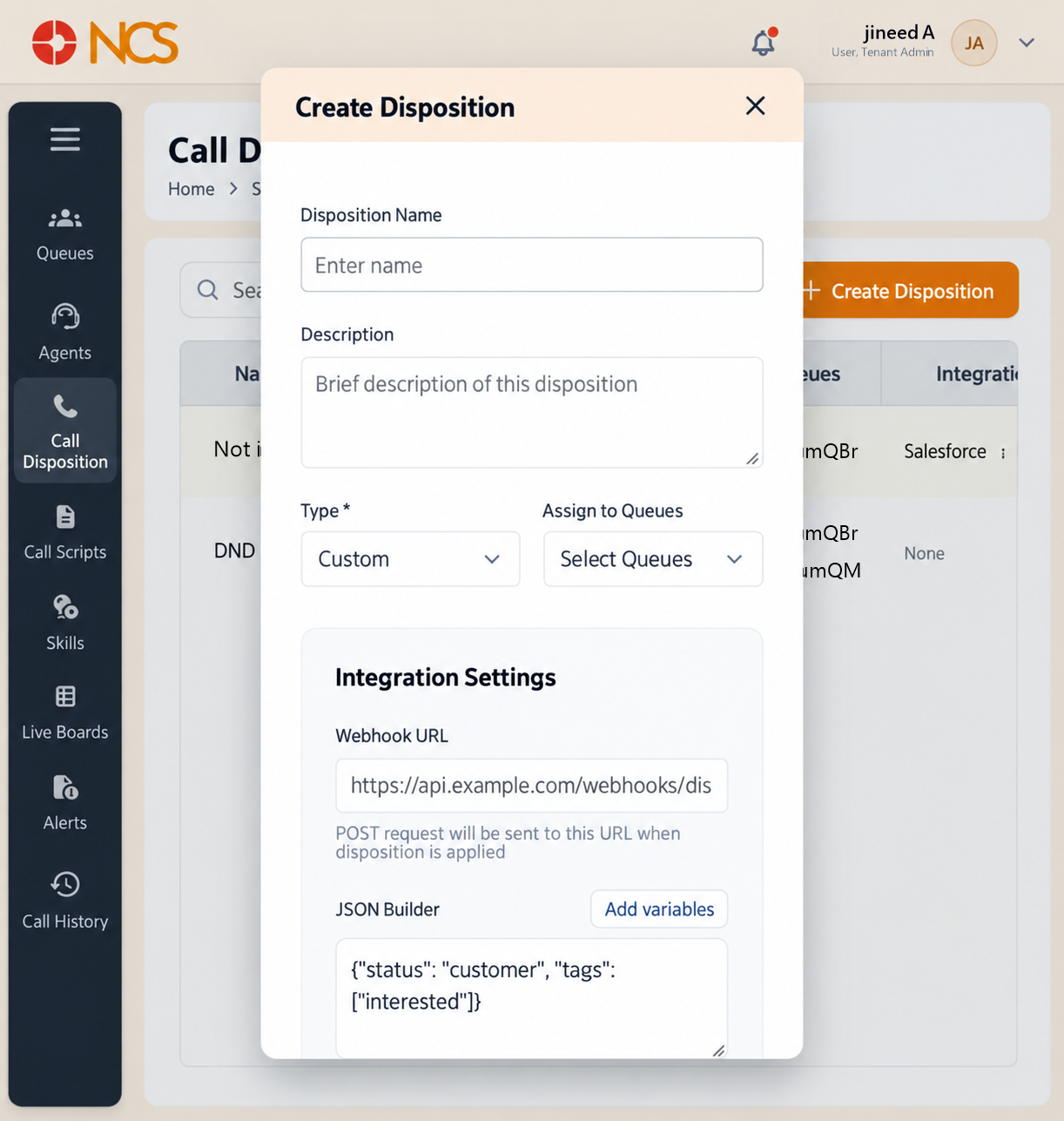
Criar Disposição abre uma caixa de diálogo com o mesmo título.
- Abra Supervisor > Disposição de Chamada.
- Selecione Criar Disposição.
- Insira o Nome da Disposição, texto de exemplo Digite o nome.
- Insira a Descrição, texto de exemplo Breve descrição desta disposição.
- Defina o Tipo. O campo é marcado como obrigatório com um asterisco, Tipo *, e exibe Personalizado (Custom).
- Selecione Atribuir a Filas, texto de exemplo Selecionar Filas, e escolha as filas às quais esta disposição se aplica.
- Se o resultado precisar alcançar um sistema externo, conclua as Configurações de Integração:
- Insira a URL do Webhook, texto de exemplo https://api.example.com/webhooks/disposition. O texto de ajuda diz: "A solicitação POST será enviada para este URL quando a disposição for aplicada".
- Monte o conteúdo em Construtor JSON (JSON Builder).
- Use Adicionar variáveis para inserir valores suportados em vez de digitá-los.
- Defina o Tipo de Autenticação (Auth Type) e os detalhes de Autenticação. Os campos de autenticação contêm o texto de exemplo ex., https://api.example.com/v1/auth/token.
- Defina Repetição (Retry), padrão 2 min, e Tempo limite (Time out), padrão 5 min.
- Selecione Salvar ou Cancelar.
Chave da figura, Formulário Criar Disposição
- Título do formulário.
- Campo Nome da Disposição.
- Campo Descrição.
- Seletor de Tipo.
- Seletor de Atribuir a Filas.
- Campo URL do Webhook.
- Área Construtor JSON.
- Controle Adicionar variáveis.
- Controles de autenticação.
- Controle de Repetição.
- Controle de Tempo limite.
- Botão Cancelar.
- Botão Salvar.